viernes, 12 de junio de 2015


CHROME REMOTE DESKTOP


Ayer Google lanzó Chrome Remote Desktop para Android, una nueva alternativa que nos permite acceder de forma remota y segura a nuestro ordenador desde nuestros dispositivos móviles, siempre y cuando nuestro ordenador tenga Windows XP, Windows Server 2003 o versiones posteriores, o Mac OS X 10.6 o superior y nuestro dispositivo móvil tenga al menos Android 4.0.

La configuración del Escritorio remoto de Chrome a priori es sencilla, tan sólo tenemos que ser el administrador del equipo e instalar y configurar su respectiva extensión en el navegador Chrome de nuestro ordenador, pero actualmente no todo el mundo consigue habilitar con éxito el acceso remoto en su ordenador por un error que da en el proceso de configuración. A muchos usuarios de Windows les aparece el mensaje de error “No se ha podido iniciar el servicio remoto.”, un fallo que veremos como se corrige (excepto Windows 7 Starter, Windows 7 Home Basic y Windows 7 Home Premium).


Habilitar conexiones remotas

Como decía antes, configurar el acceso remoto en nuestro ordenador en teoría es muy sencillo. Tan sólo tenemos que instalar la aplicación de CHROME REMOTE DESKTOP en el navegador Chrome de nuestro ordenador y una vez instalada abrirla para proceder a la configuración.
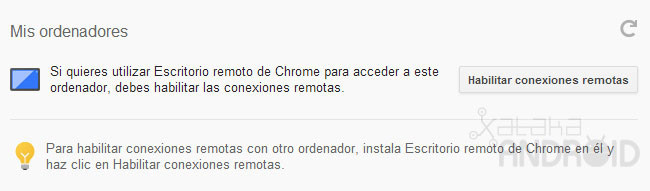
Para habilitar el acceso remoto a nuestro ordenador el primer paso que tenemos que realizar es pulsar el botón “Habilitar conexiones remotas” del apartado “Mis ordenadores”.
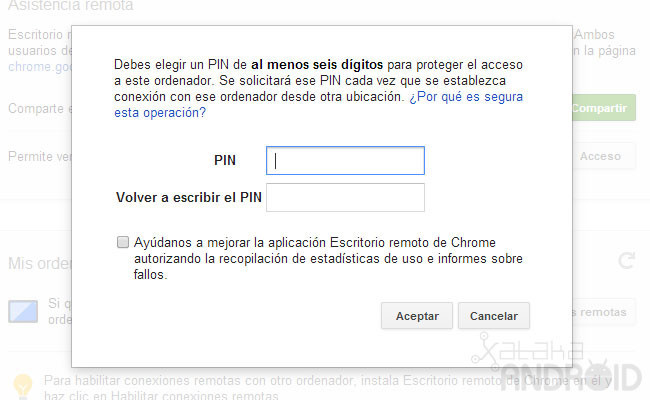
Nos pedirán que introduzcamos un PIN de al menos seis dígitos para proteger el acceso remoto de nuestro ordenador. Tras introducir el PIN seguramente tengamos que permitir que este programa realice cambios en el equipo. Si todo va perfecto se instalará Chrome Remote Host Service en nuestro ordenador. Si falla, nos mostrará el error y abortará la configuración.

Si se instala el Chrome Remote Host Service en nuestro ordenador nos pedirá acto seguido que introduzcamos el PIN que hemos puesto antes para proteger el acceso a nuestro ordenador.

Una vez introducido el PIN ya se habrán habilitado correctamente las conexiones remotas a este ordenador, con lo que podremos usar ya la aplicación de Chrome Remote Desktop para Android para acceder al ordenador de forma remota desde nuestro dispositivo móvil.
Solucionar problema
Los siguientes pasos no se pueden realizar en Windows 7 Starter, Windows 7 Home Basic ni Windows 7 Home Premium.

Si nos da el error “No se ha podido iniciar el servicio remoto.” tendremos que hacer un apaño para corregirlo. Este fallo lo da la aplicación en la configuración porque entiende que no tenemos permisos de administrador del equipo, y este error lo da propia aplicación por una mala traducción. La aplicación de Escritorio remoto de Chrome mira si nuestro usuario es administrador en el grupo “Administrators” pero ese grupo no tiene porque existir en Windows configurado en español, ya que en la versión en español este grupo se llamada “Administradores”.
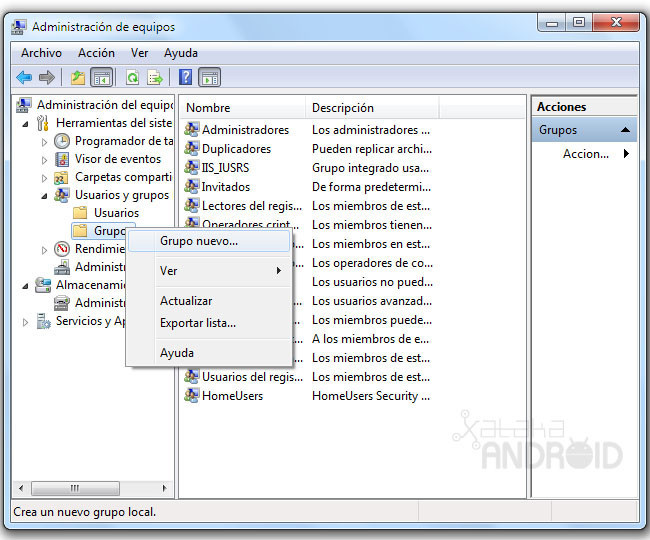
Para corregir este fallo que espero que Google solucione pronto tan sólo tenemos que crear el grupo “Administrators” y añadir nuestro usuario. Para ello tenemos que acceder aAdministración de equipos de Windows y crear un grupo nuevo dentro de carpeta “Grupos” de “Usuarios y grupos”, le pondremos el nombre “Administrators” y añadiremos en miembros los usuarios que son administradores. La lista de usuarios administradores la podemos mirar en las propiedades del grupo “Administradores”.

Una vez creado el grupo “Administrators” ya debería de poderse configurar correctamente el acceso remoto de nuestro ordenador.
Chrome Remote Desktop para Android

Si ya hemos podido habilitar el acceso remoto de nuestro ordenador ya tan sólo nos falta abrirChrome Remote Desktop en nuestro dispositivo Android, pulsar en la lista sobre nuestro ordenador e introducir su PIN para poder acceder remotamente desde él, siempre y cuando ambos estén conectados a Internet.

miércoles, 10 de junio de 2015


soporte técnico


REQUISITOS PARA EL SOPORTE TÉCNICO A DISTANCIA • Debe tener como mínimo preguntas listas, bien elaboradas. • Pero lo mas importante para poder entenderse con el cliente es hablar de una forma formal y clara sin usar términos desconocidos pero para eso debes tener conocimiento de lo que estas haciendo y diciendo.
HERRAMIENTAS PARA EL SOPORTE TÉCNICO A DISTANCIA • 1.- Quick Screen Share • 2.- Chrome Remote Desktop App • 3.- Screen Leap • 4.- Join.me • 5.- Screenhero
VENTAJAS DE SOPORTE TÉCNICO A DISTANCIA DESVENTAJAS DE SOPORTE TÉCNICO A DISTANCIA
VENTAJAS • Asistencia telefonica:Puedes ahorrar tiempo en cuanto a traslado con el usuario. • Correo electronico:Podrás explicar a través de un manual tuyo bien explicativo, en donde explique la solución. • Blog:A través de tus publicaciones puedes explicar, a usuarios que entren a tu blog, explicando a través de vídeos y publicaciones.
DESVENTAJAS • Asistencia telefónica: Puedes batallar con el cliente porque a lo mejor no entenderá con claridad por teléfono. • Correo electrónico: Al igual que el blog no siempre contaras con Internet para poder acceder, además de que el cliente entiende más, presencial mente. • Blog: Puede que muchas personas, no puedan tener acceso a uno, además de que se les resulte complicado interpretar el mensaje.


precios de soporte técnico a distancia


Costos

Laptop.-$450
Sistema operativo.-$450
Mantenimiento general.-$450
Respaldo.- $150
Controladores.-$150
Mantenimiento a impresoras.-$500
Reparación de cargadores. $250
Soldar conectores.- $75
Instalar periféricos.- $50
Recuperar información.-$1,000
Configurar red.-$100
Configurar correo electrónico.-$50
Antivirus.- $50

martes, 9 de junio de 2015

como las organizaciones emplean el acceso remoto 

Acceso telefónico a redes

El acceso telefónico a redes es una conexión de acceso telefónico no permanente, realizada por un cliente de acceso remoto, a un puerto físico de un servidor de acceso remoto mediante el servicio de un proveedor de telecomunicaciones como un teléfono analógico, ISDN (RDSI) o X.25. El mejor ejemplo de un acceso telefónico a redes es el de un cliente de acceso telefónico a redes que marca el número de teléfono de uno de los puertos de un servidor de acceso remoto.

Un acceso telefónico a redes a través de un teléfono analógico o ISDN (RDSI) es una conexión física directa entre el cliente y el servidor de acceso telefónico a redes. Puede cifrar los datos enviados a través de la conexión, pero no es necesario.

Redes privadas virtuales

La interconexión de redes privadas virtuales es la creación de conexiones seguras de punto a punto a través de una red privada o una red pública como Internet. Un cliente de rede privada virtual utiliza protocolos especiales basados en TCP/IP, denominados protocolos de túnel, para realizar una llamada virtual a un puerto virtual de un servidor de red privada virtual. El mejor ejemplo de red privada virtual es el cliente de red privada virtual que establece una conexión de red privada virtual a un servidor de acceso remoto conectado a Internet. El servidor de acceso remoto responde a la llamada virtual, autentica al que llama y transfiere datos entre el cliente de la red privada virtual y la red corporativa.

A diferencia del acceso telefónico a redes, la red privada virtual siempre es una conexión lógica e indirecta entre el cliente y el servidor de red privada virtual a través de una red pública como Internet. Para garantizar la privacidad, debe cifrar los datos enviados a través de la conexión.


martes, 2 de junio de 2015

ACCESO REMOTO 
(VENTAJAS Y DESVENTAJAS)


Ventajas


 Proporciona la ayuda que se necesita cuando surge dudas problemas con una PC.
Ahorro del costo por desplazamiento
Con los bonos de horas ahorras un 50 %
Asistencia rápida
Es cómodo
Es fácil
No necesitas un técnico a tiempo completo
Caducidad ilimitada
Es seguro
Pueden reparar o hacer mantenimiento preventivo a tu PC sin salir de casa y con la seguridad de que tu PC será reparada.
Puedes pedir acceso remoto cuando lo necesites sin ningún problema
No tienes que hacer nada ya que el técnico que te dará el acceso remoto are todo por ti.
Control remoto de cualquier ordenador.
Asistencia remota sin la instalación.
Administración remota de un servidor.
Trasferir archivos.
Máximo estándar de seguridad.


Desventajas.


Que no podemos utilizar el acceso remoto cuando el problema sea totalmente de hardware.
No podemos formatear la maquina
Solo se pueden hacer un determinado tipos de actividades (menos formatear).
El acceso remoto solo involucra al Software.
No se puede utilizar el programa si no hay Internet.
Accesos no permitidos por usuarios desconocidos.
Administración remota de servidores no vigilados.
Licencias muy difícil de conseguir para actualizar el programa.
Que el Internet se puede caer si cae la conexión de control remota.

.

jueves, 28 de mayo de 2015


TEAM VEWERE 
(COMO INSTALAR TEAM VEWERE)
c.f. : control remoto de equipos de computo 
c.s. : concepto y características 

Este es un programa para ordenador cuya función es conectarse de manera remota a otro equipo, es decir en ubicaciones distintas. Al establecer la conexión el equipo local puede controlar al equipo remoto, es decir, puede hacer cambios o modificar archivos desde su equipo.
Unos datos importantes son:
-Para que la conexión se realice con éxito, ambos equipos deben tener instalado TeamViewer y este programa se debe estar ejecutando al mismo tiempo en los dos cuando se quiera conectar una pc a otra.
-Cada vez que tu abres de nuevo Teamviewer, la contraseña se cambia automáticamente, esto es por cuestiones de seguridad.

como instalarlo 

Descarga TeamViewer
En la pantalla principal, busca el menú Descargas y una vez dentro, en el margen superior, verás un botón con el logotipo y el nombre de Windows. Pincha sobre él y haz clic en el botón que indica la última versión para que se inicie la descarga de la aplicación.


Página web de TeamViewer

Instalación de la aplicación 
haz doble clic sobre el icono para iniciar el proceso de instalación. Entonces, aparecerá una pantalla de bienvenida a TeamViewer donde podrás seleccionar la opción de Instalar. Asegúrate de darle al botón que indica Privadamente / no comercial

Ventana Instalacion TeamViewer

Configuración de TeamViewer
El asistente te preguntará si vas a querer acceder a tu ordenador remotamente, o por lo general, sólo lo querrás para conectarte a otros equipos. Si en este momento no lo tienes claro, mejor selecciona , que es la opción con más variedad.

Ventana para marcar la opción de instalar TeamViewer

Identifica el ordenador 
Escribe en los apartados la información con la que se encuentre de manera inequívoca el equipo y define una contraseña para acceder a él. 

Ventana para Determinar tipo de instalación en TeamViewer

Crea una cuenta
 Escoge la opción de Deseo crear una cuenta de TeamViewer y teclea los datos que te pide la pantalla. Cuando termines, se mostrará la aplicación.

Ventana para configurar el acceso no presencial

como configurar 

El ID no se puede cambiar. Lo que sale a la derecha de iniciar sesión, más tarde lo explicaré, aunque os adelanto que es de gran utilidad.
TeamViewer tutorial foto 1

configuramos el tema de la seguridad, una parte fundamental en los programas de escritorio remoto.
TeamViewer tutorial foto 2

En la pestaña “Control Remoto” encontramos la configuración de la calidad y velocidad, seleccionamos modo automático.
Desmarcamos “Quitar papel tapiz remoto” ya que si está activado, el fondo de escritorio del que estamos controlando cambiará…
En control de acceso ponemos control de acceso total.
Aquí también ponemos que la calidad sea automática, esto es para el que se nos conecta no le vaya lento.
Aquí una vez que nos hayamos registrado en la web y logueado en Teamviewer, se nos rellenará con los datos correspondientes.
También podemos configurar para que ciertas cuentas no puedan usar nuestro ID (es una ampliación de la restricción por ID hablada anteriormente).
Aquí podemos ver las opciones que nos dan al restringir las cuentas.
Configuración de audio para las llamadas al ordenador remoto. Deberemos poner nuestra configuración de altavoces y micrófono, por defecto no hay que tocar nada.
Aquí vemos la configuración de la webcam para las videollamadas al ordenador remoto. Deberemos poner nuestra configuración de webcam, por defecto no hay que tocar nada.
Esto es para invitar a otra persona al programa…pasamos de esta pantalla.
La siguiente opción permite que abriendo dos puertos determinados, mejoremos la conexión con los ordenadores, aunque no es para nada necesario abrir puertos, si vas a usarlo mucho, es recomendable.

jueves, 21 de mayo de 2015

software de acceso remoto 

* logmeln 
sistema de acceso remoto que usaba y recomendaba sin dudarlo. Y la verdad que no es para menos, este software que permite manejar remotamente (y gratuitamente) equipos Windows desde nuestro navegador sigue siendo una alternativa fantástica. No se puede dejar de lado el sitio web y lo usable y accesible que significa usar este servicio además de la comodidad de no tener que andar abriendo puertos en el lado del cliente que puede estar a cientos de Kilómetros de distancia.

LogmeIN

* real VNC 
De todos los programas que manejan el protocolo VNC me quedo con Real VNC que además de tener una genial versión gratuita también dispone de muchísimos productos multiplataforma entre los que se destaca el viewer para iOS (que lamentablemente no he podido probar).

REALVNC
* team viewer 
¿Que debería pasar cuando si un grupo de buenos programadores deciden hacer un software de acceso remoto? Primero deberían comprarse una cafetera expresso y luego deberían hacer unbrainstorming cuyo resultado daría algo similar a lo que es Team Viewer. ¿Porqué digo esto? Porque sin dudas la gente de Team Viewer ha hecho un trabajo ejemplar tomando “lo mejor de cada mundo” y volcándolo en un solo software, con características destacables como:
  • Cliente instable y la posibilidad de acceder por navegador
  • Multiplataforma (Windows, Linux y Mac)
  • Versionas portables (para llevar en el disco USB)
  • Trabaja a nivel aplicación conectándose cliente y servidor al sitio y saltando firewalls
  • Posibilidad de agregar web cam, diadema 

TEAMVIEWER

* escritorio remoto de windows 

l escritorio remoto de Windows quizás sea la aplicación de acceso remoto mas utilizada porque viene preinstalada en todos los Windows modernos. De todas maneras no hay que quitarle méritos, el “mstsc” es un muy potente software además de tener una configuración bastante sencilla (lo he usado y lo uso dentro de algunas LAN y el “feeling” de uso es fantástico y se acerca muchísimo a usar un equipo físicamente). La contra es que para usarlo “a traves de internet” necesita “pasar” por puertos que deben abrirse en el router, además de configurar el quipo que sera manejado a distancia 

Escritorio remoto de Windows